
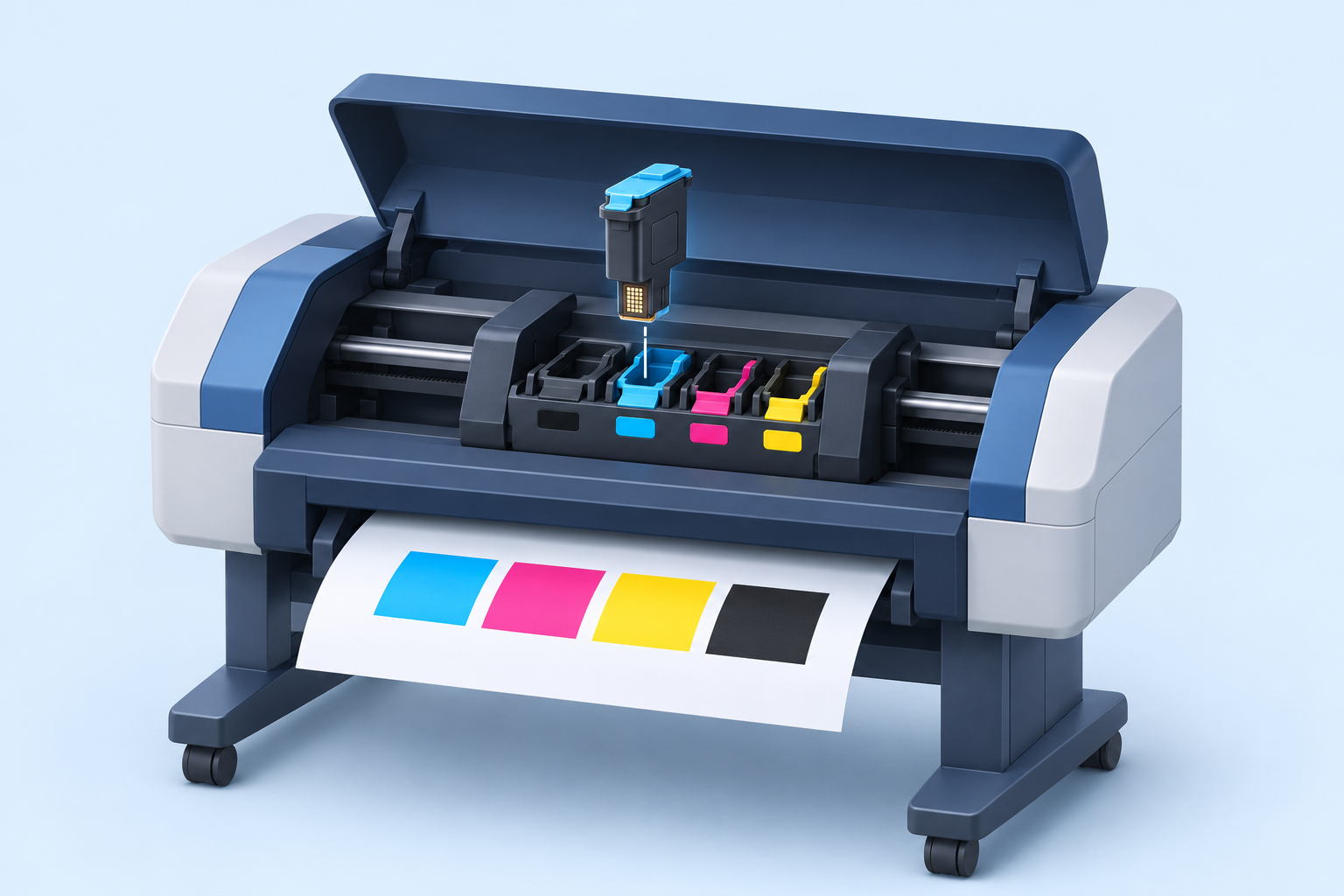
Подготовка и установка головок HP 11, проверка печати и порядок действий при ошибках плоттера.
C4810A, C4811A, C4812A, C4813A
Спасибо за покупку. Большинство проблем с новой головкой решается за несколько минут без замены. Пожалуйста, прочитайте памятку до установки.
1. Перед установкой
- Проверьте, что плоттер подходит. Головки HP 11 работают в HP DesignJet 100, 110, 111, 500, 510, 800, 815, 820, в Business Inkjet 1000–2800, Officejet 9110–9130 и K850. В плоттеры HP DesignJet серии T (T500 и др.) они не подходят.
- Обновите прошивку плоттера. Это самая частая причина, почему плоттер «не видит» головку или называет её неисправной. Старая прошивка может не принимать головки с более поздней датой. Свежая прошивка — на сайте HP в разделе поддержки вашей модели. Если не получается обновить по USB, попробуйте другой порт или другой компьютер.
- Проверьте картриджи с чернилами. Картридж нужного цвета не пустой, стоит в своём гнезде, цвет совпадает с головкой.
- Цвет головки = цвет гнезда. Каждая головка ставится только в своё гнездо (чёрная, голубая, пурпурная, жёлтая). У каждого цвета своя форма посадочной части — силой не вставлять.
- Осмотрите головку. Нет трещин и сколов на корпусе и на входе для чернил, наклейка с цветом на месте. Если что-то повреждено — не устанавливайте, сразу сфотографируйте и напишите нам.
2. Установка
- Включите плоттер и откройте замену головок через меню (пункт замены печатающих головок). Каретка выедет в положение для замены.
- Достаньте головку из упаковки непосредственно перед установкой.
- Снимите защитный колпачок и защитную плёнку с сопел и контактов. Плёнка должна быть снята полностью, без остатков клея на контактах.
- Не трогайте пальцами сопла (снизу) и золотистые контакты. Не протирайте сопла бумагой или тканью.
- Вставьте головку в гнездо своего цвета и прижмите до упора. Закройте крышку каретки до щелчка.
- Закройте крышки плоттера. Плоттер проверит головки и, как правило, сам напечатает лист выравнивания. Дождитесь окончания и не прерывайте процесс.
- Напечатайте тестовую страницу (проверку сопел / тест качества печати). Все цвета должны печататься полными блоками, без пропусков.
Совет: если после установки головки плоттер долго стоял, перед печатью сделайте 1 очистку головок из меню.
3. Если головка не работает — проверьте по порядку
Делайте шаги по очереди. После каждого шага проверяйте, ушла ли ошибка.
- Переустановите головку. Выньте её и вставьте заново, прижмите до упора, плотно закройте крышку каретки.
- Проверьте контакты. Не осталось ли плёнки или клея на контактах головки. Протрите контакты головки и контакты в каретке сухой безворсовой тканью, слегка смоченной спиртом. Дайте высохнуть. Сопла не трогайте.
- Проверьте прошивку. Если плоттер не принимает головку совсем (крестик на значке), а прошивку давно не обновляли — обновите и повторите установку.
- Проверка заменой. Поставьте в это гнездо другую головку того же цвета, про которую точно известно, что она рабочая. Если с ней всё хорошо, а с нашей нет — проблема в головке. Ставьте и проверяйте головки по одной: одна плохая головка может мешать плоттеру принять другие.
- Проверьте картридж. Не пустой ли он, правильный ли цвет, хорошо ли стоит. Попробуйте другой картридж этого цвета.
- Сделайте очистку головок из меню плоттера. 2–3 раза подряд с паузой 10–15 минут между ними. После каждой очистки печатайте тестовую страницу. Если сопла засохли или в головке воздух, после очисток печать обычно восстанавливается.
- Сделайте выравнивание головок из меню. Если выравнивание не проходит — значит, какой-то цвет не печатает. Смотрите, какой.
Что значат сообщения на дисплее
Тексты на дисплее плоттеров HP DesignJet 500/800 — на английском. Самые частые:
| Сообщение на дисплее | Что это значит | Что делать |
|---|---|---|
| Replace printheads / Replace printheads indicated by flashing | Плоттер просит заменить головки, значок которых мигает. | Посмотрите, какой значок мигает. Сделайте шаги 1–3. Если не помогло — шаг 4. |
| Мигающий крестик на значке головки, «Faulty» | Плоттер считает головку неисправной или неподходящей. | Переустановите, почистите контакты, проверьте прошивку. Не помогло — шаг 4. |
| Мигающий пустой квадрат на месте головки | Плоттер не видит головку в этом гнезде. | Проверьте, что головка вставлена до упора, плёнка снята, контакты чистые. |
| Error — на тестовой странице один цвет печатает не все точки | Головку видно, но часть сопел не печатает. | Шаги 6, потом 4. |
Если с установкой головки возникнут трудности, то свяжитесь с нами по почте info@nvprint.ru. Чтобы мы смогли быстрее помочь, подготовьте сведения и фото по памятке «Как обратиться по гарантии». Памятка есть на нашем сайте в разделе «Сервис/Техническая информация»